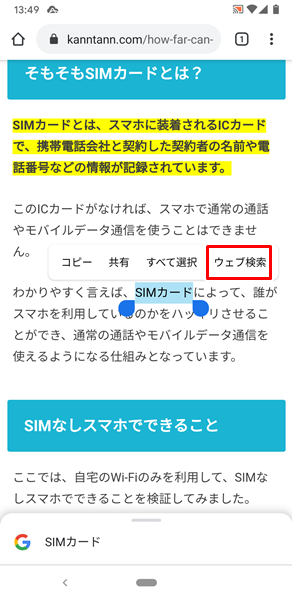
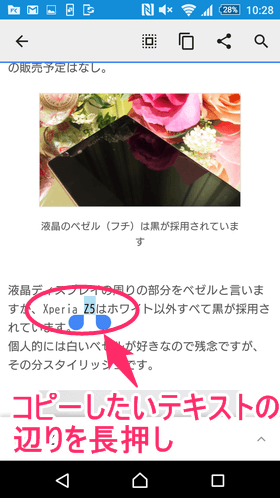
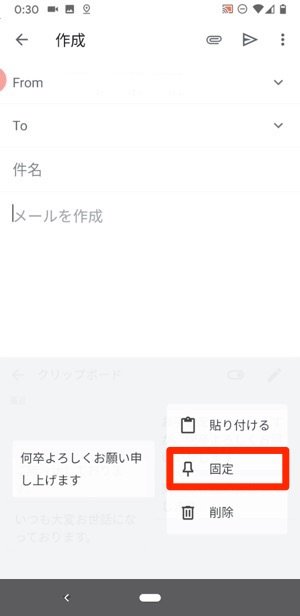
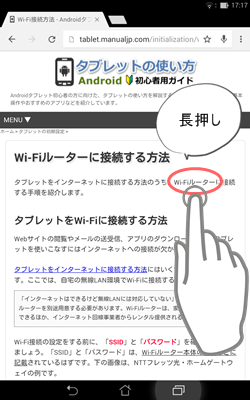
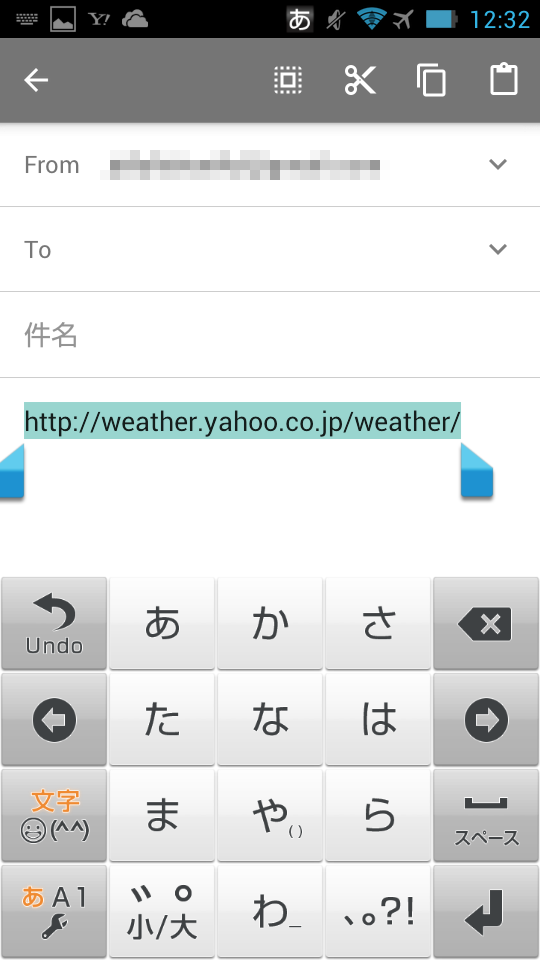
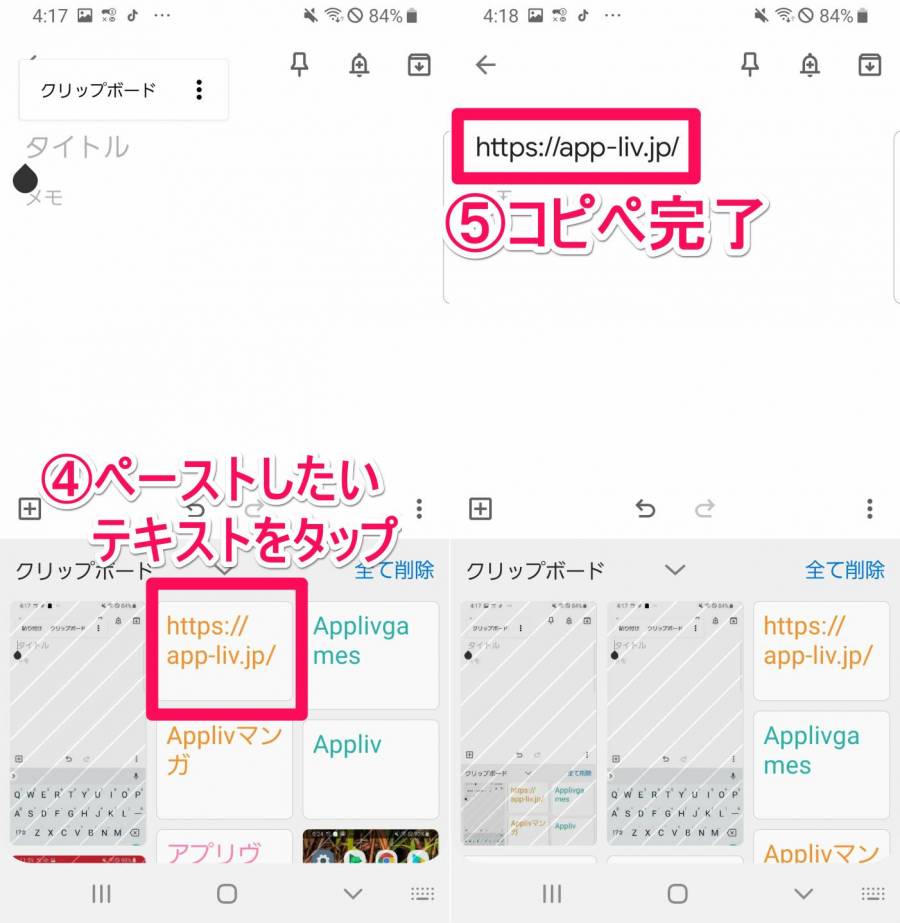
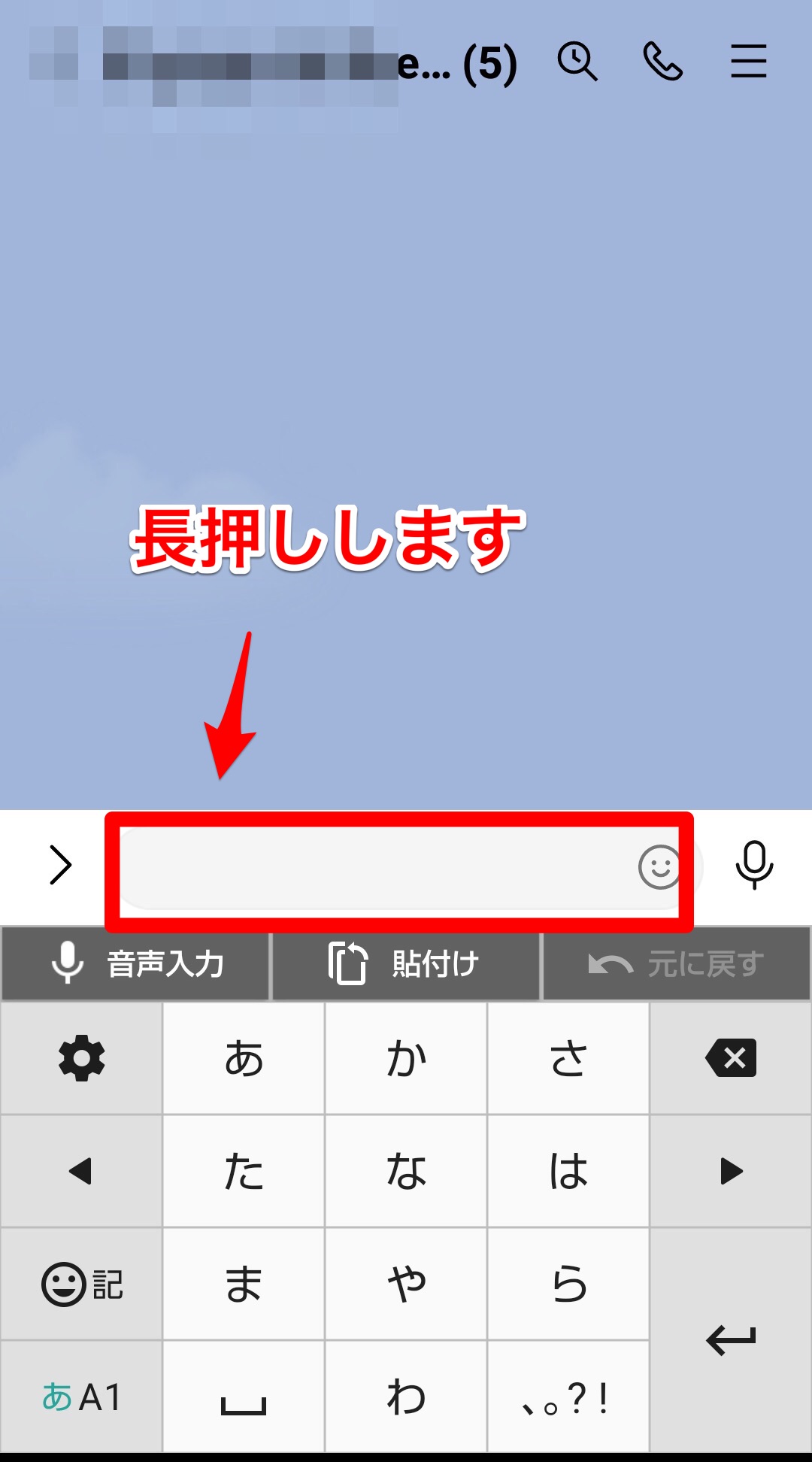
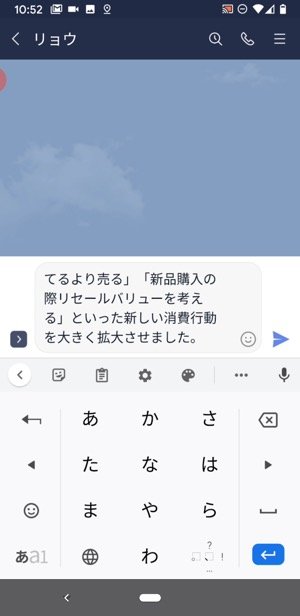
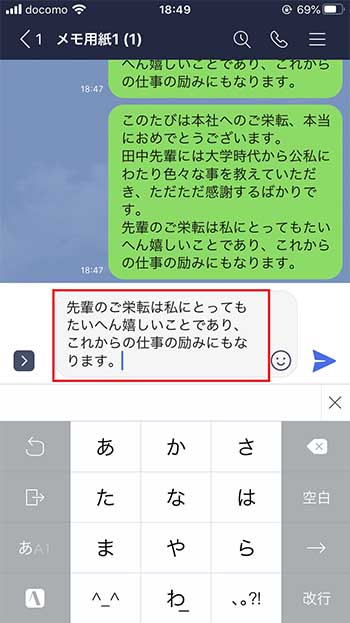
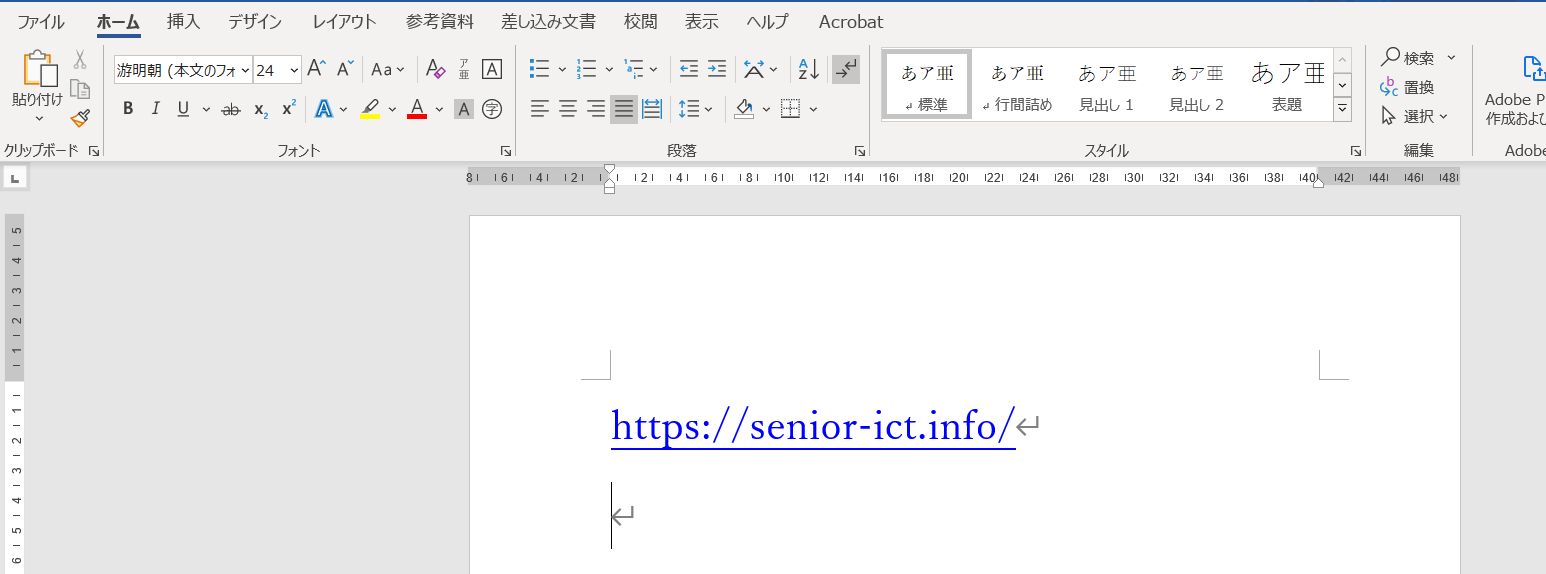
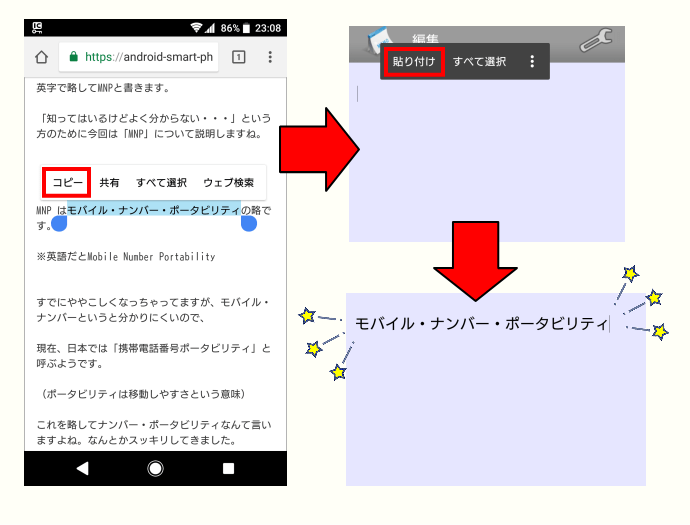
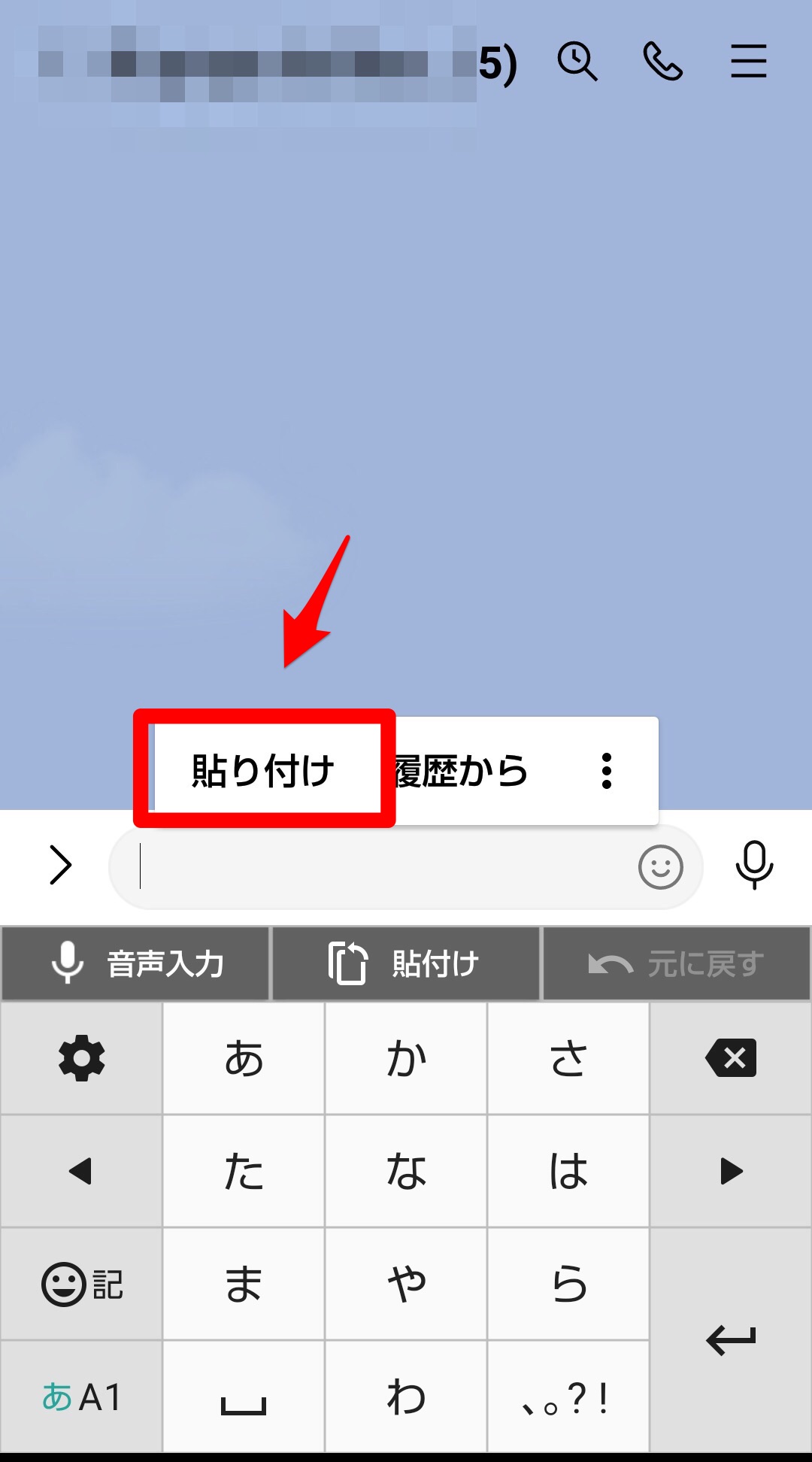
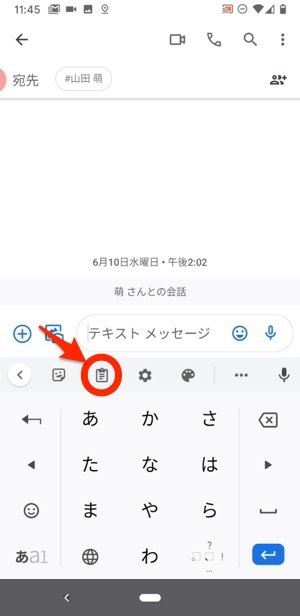
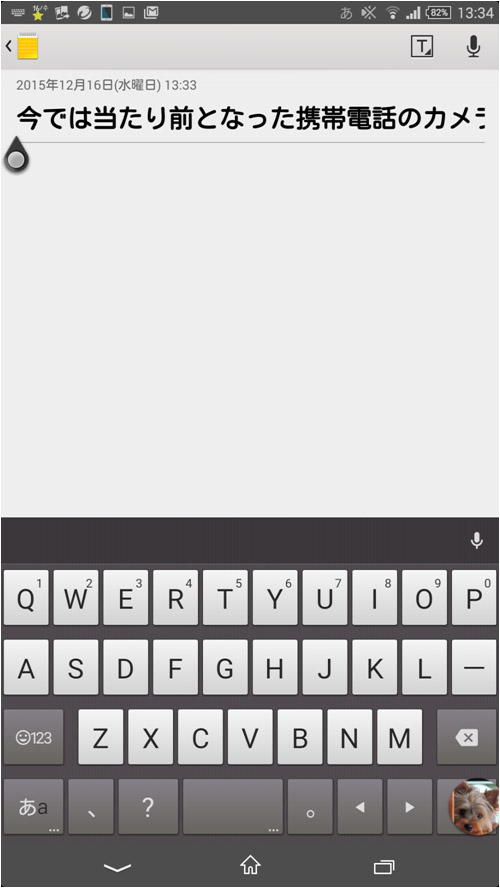
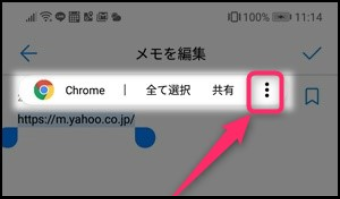
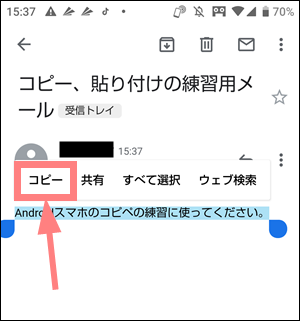
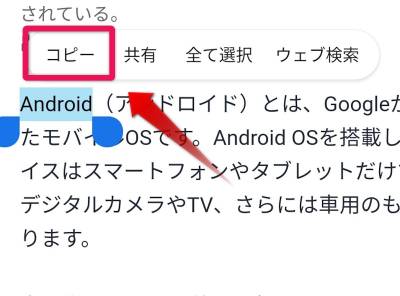
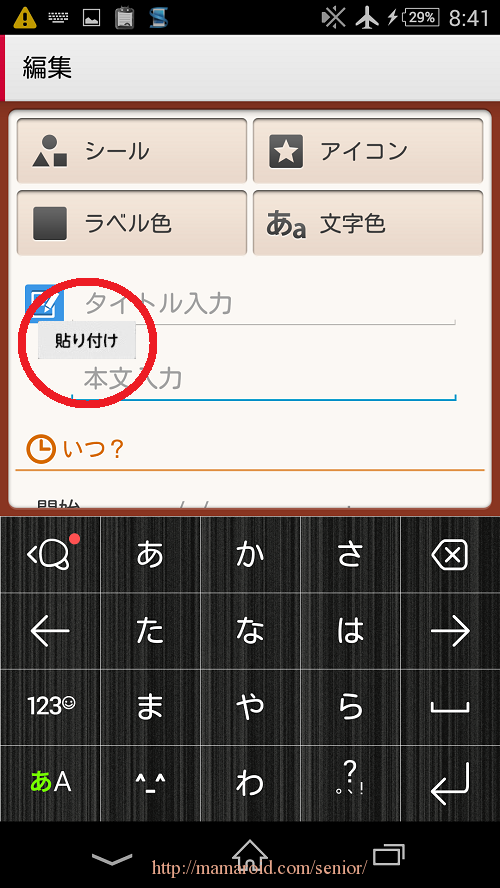
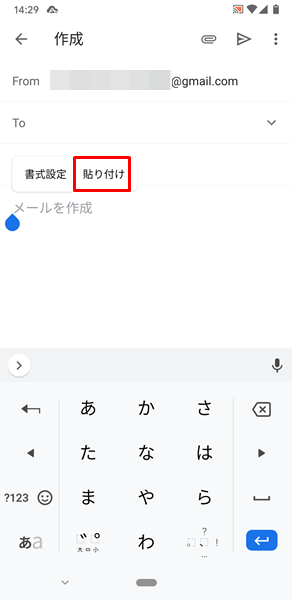
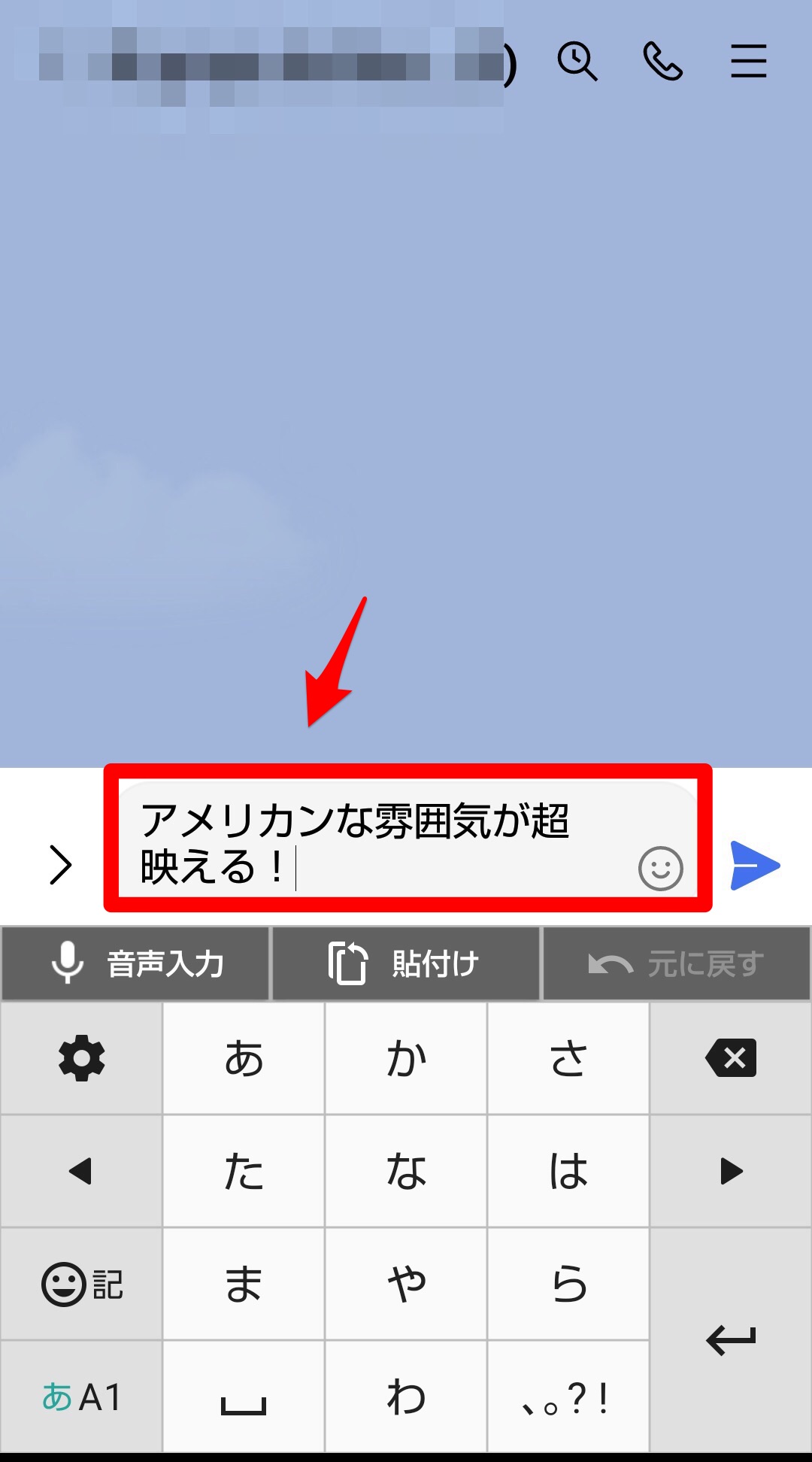
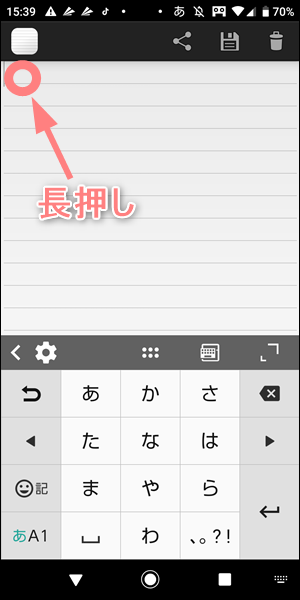
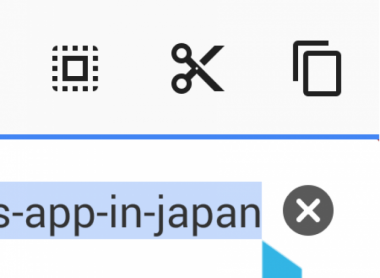
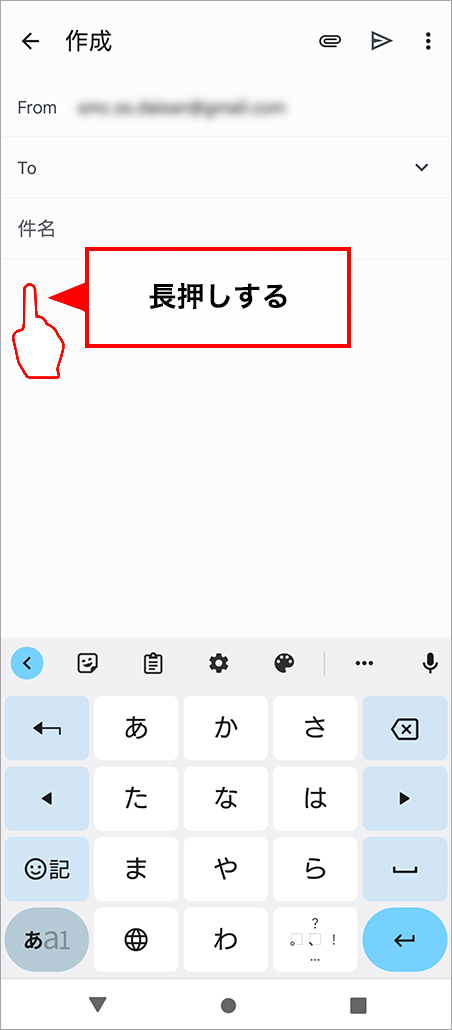
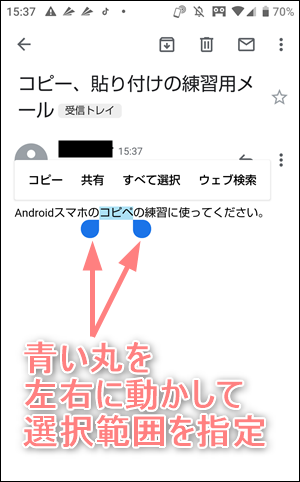
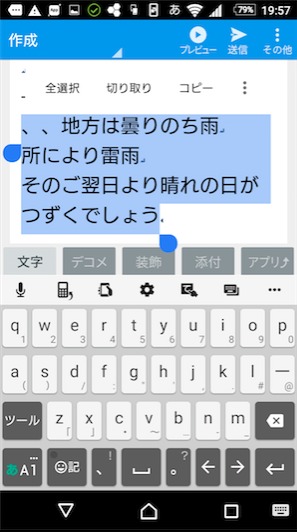
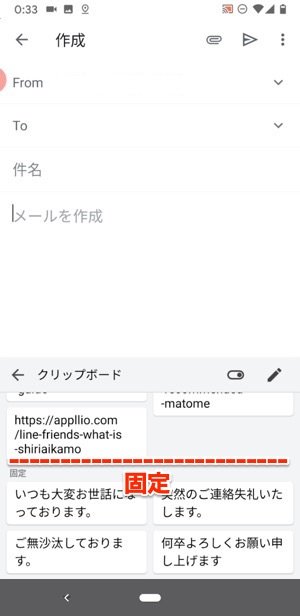
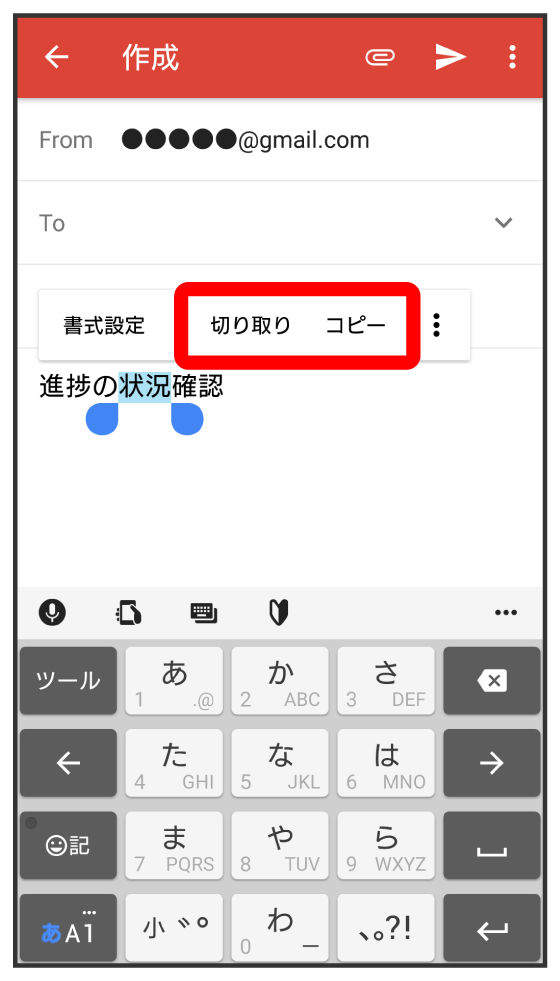
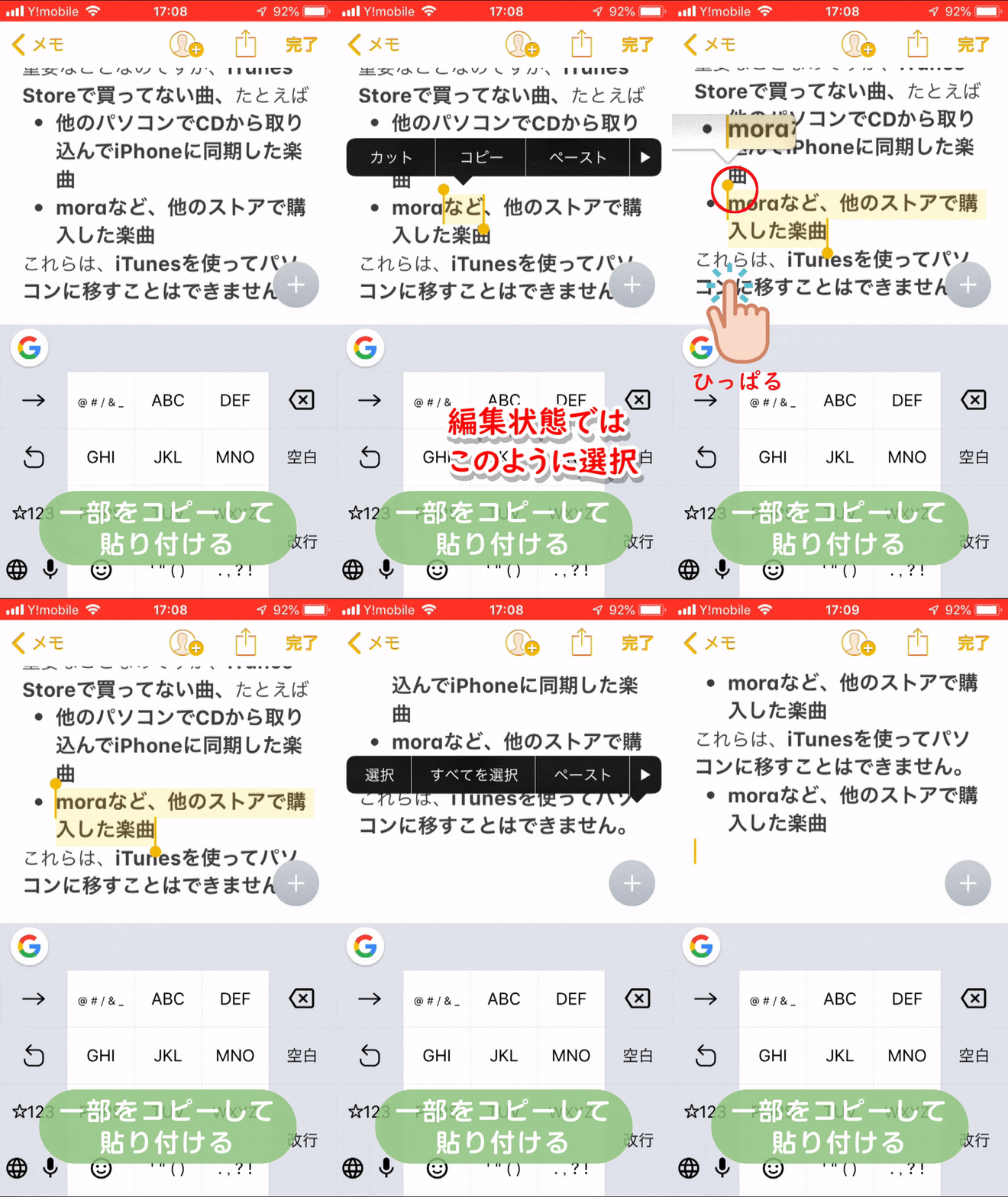
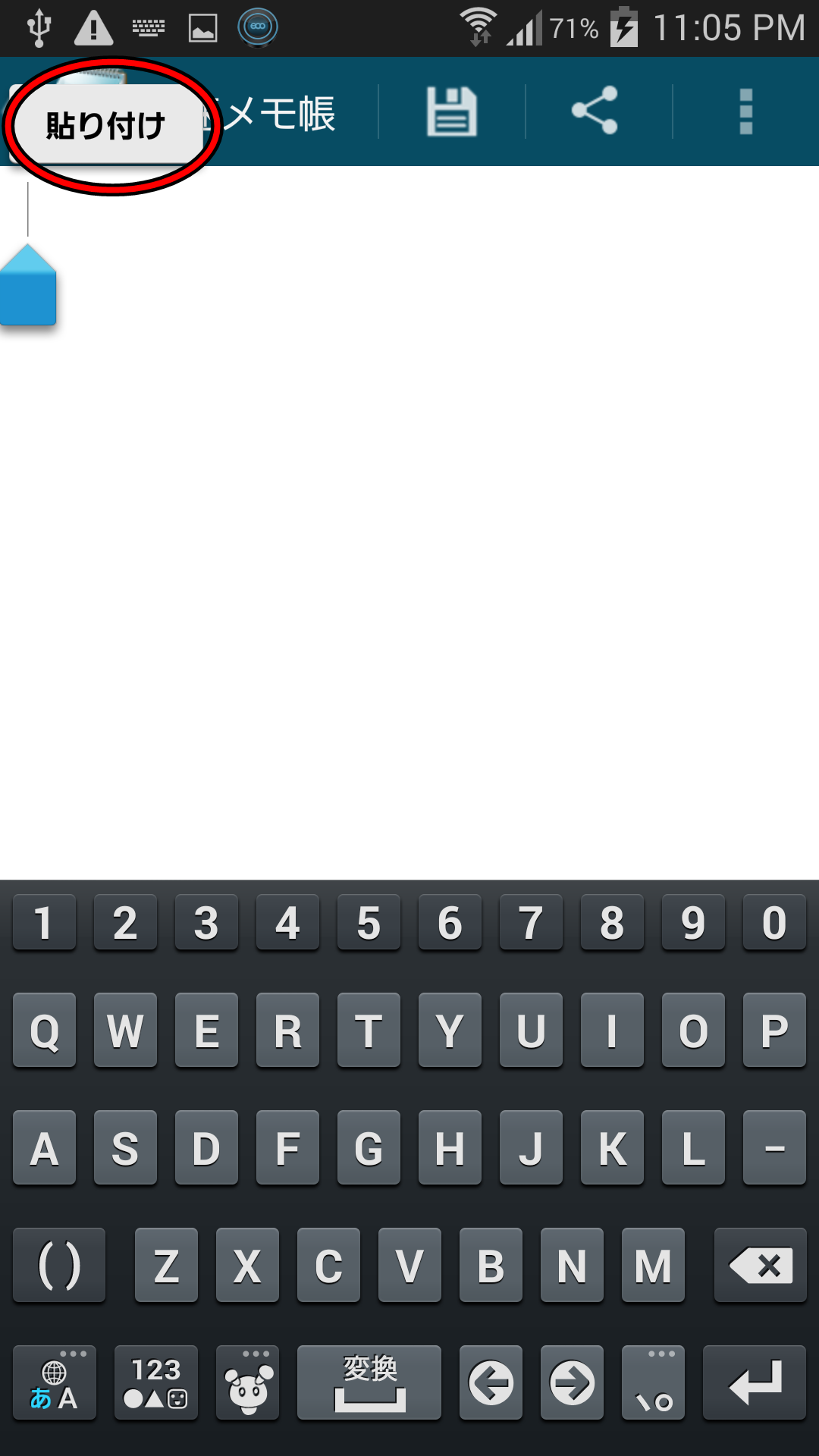
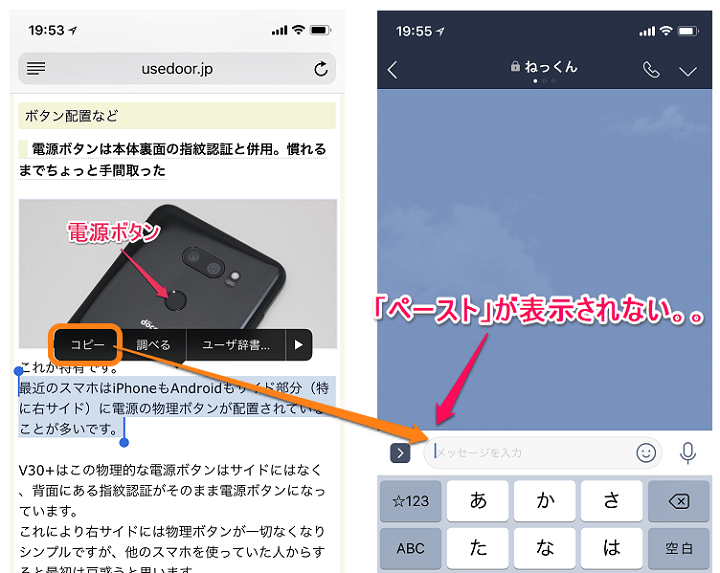
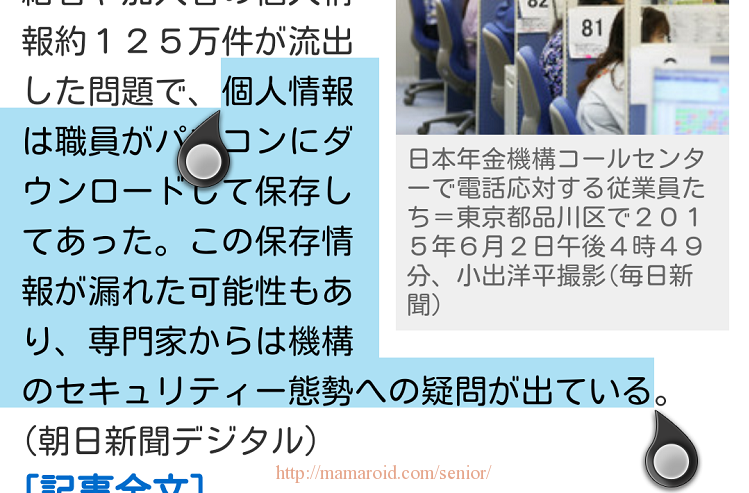
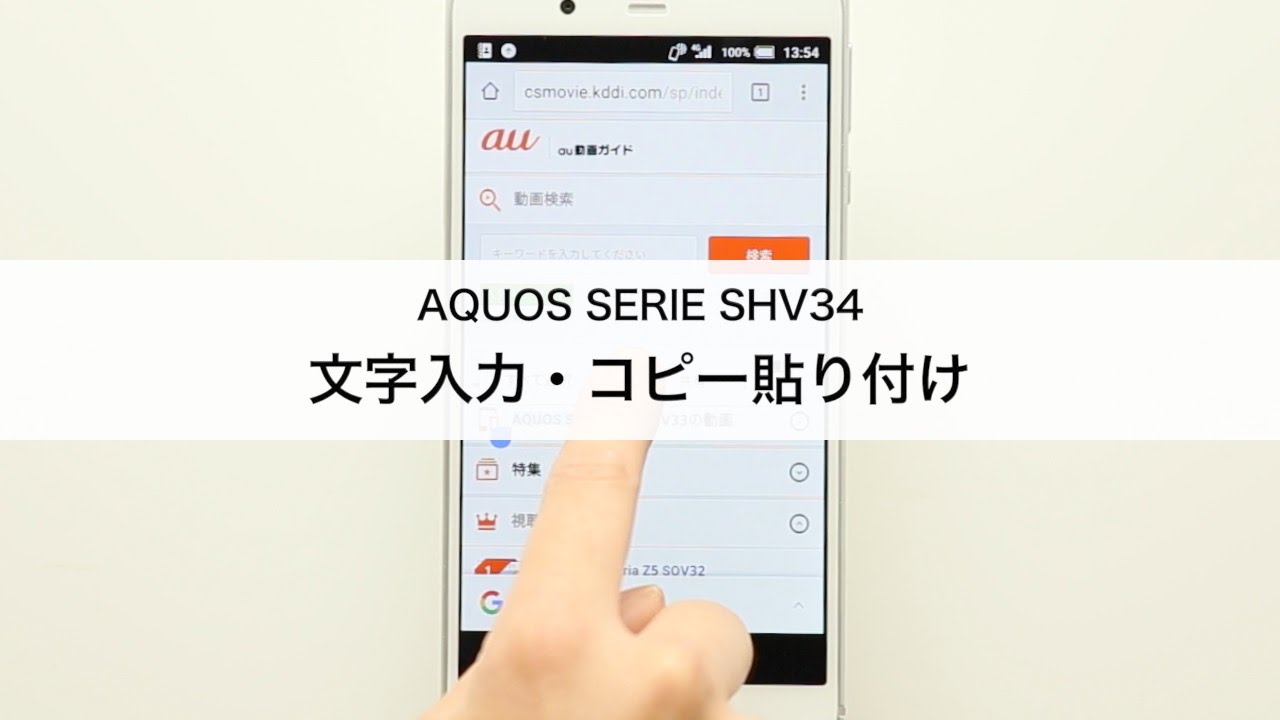
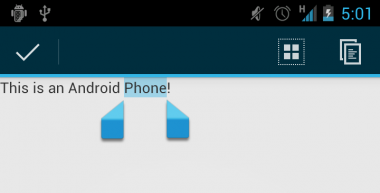
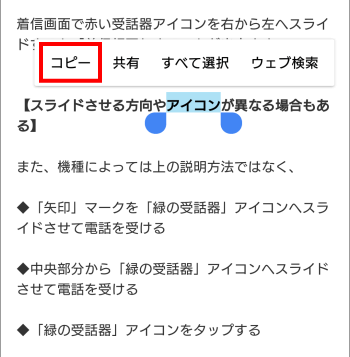
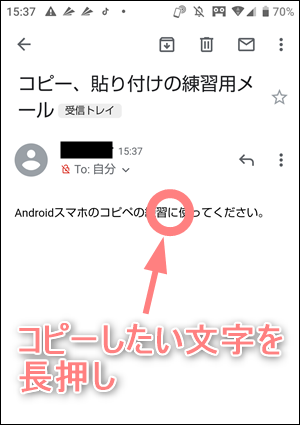
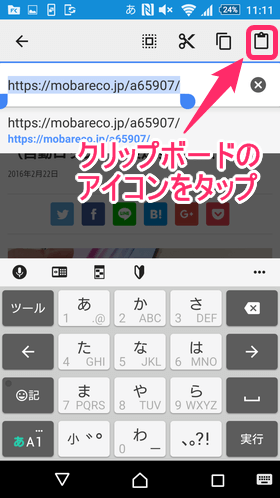
それでは、コピーしたURLを貼り付けます。 コピーした内容を貼り付けるには、長押しした状態で貼り付けたい位置までカーソルを移動します。 カーソルを移動すると、メニューが表示されますので、ペーストをタップします。 これで、コピーしたURLを
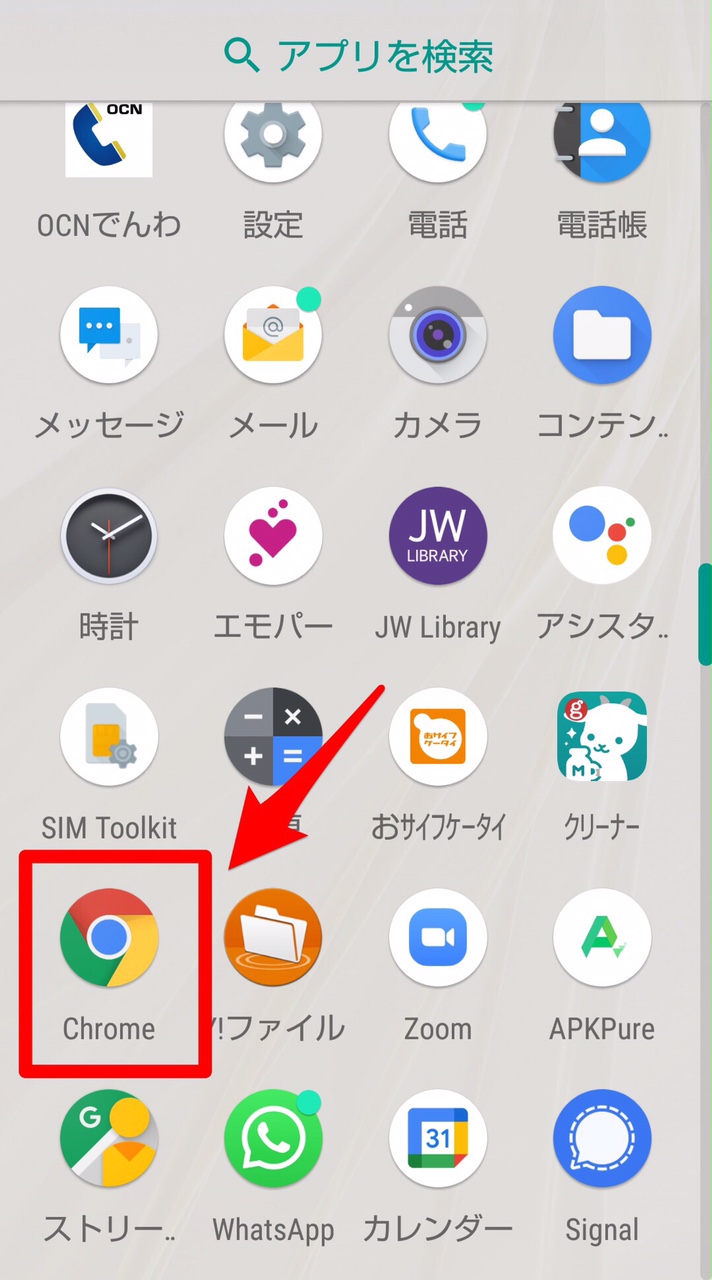
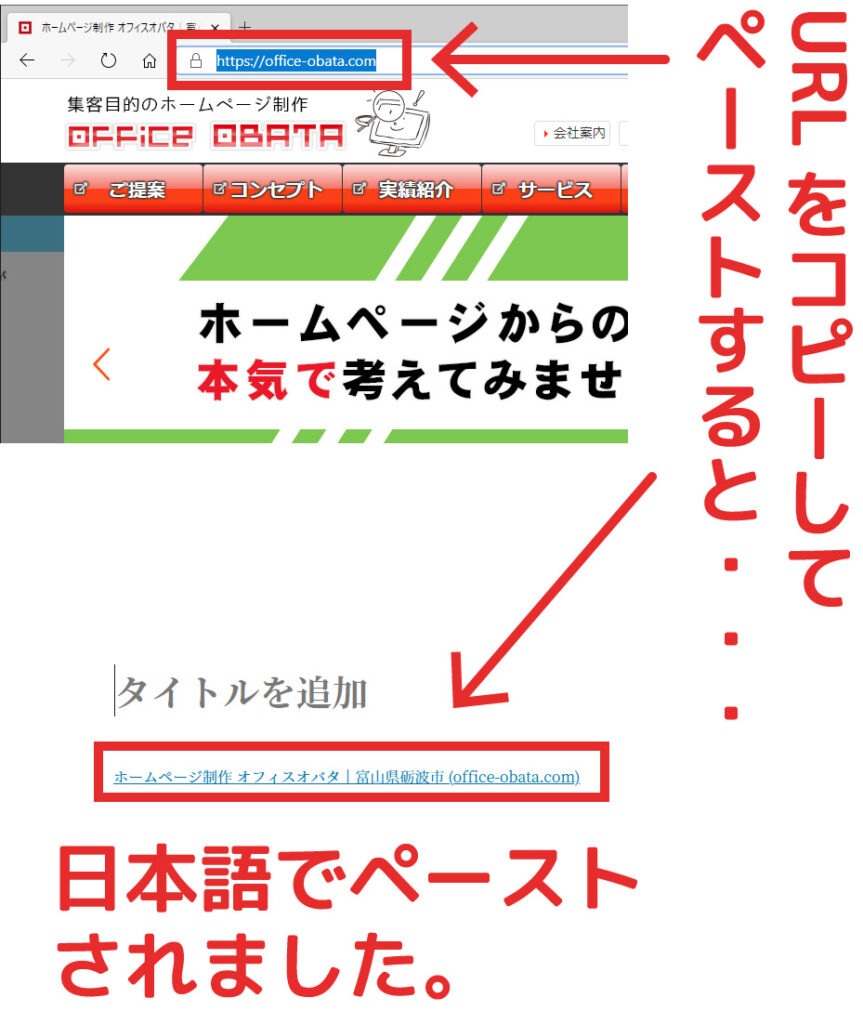
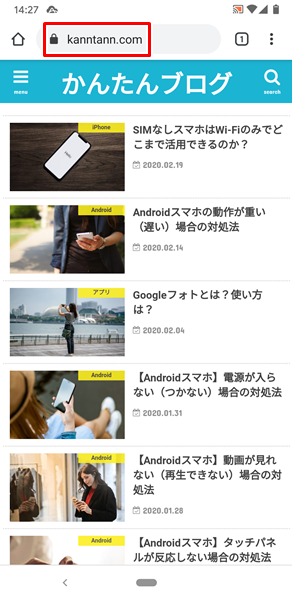
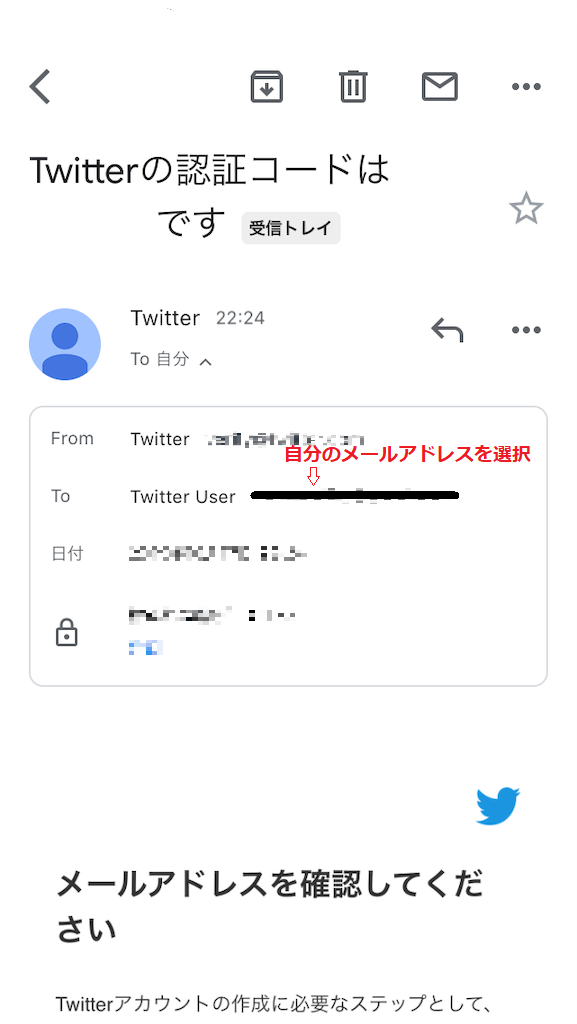
スマホ メール コピー 貼り付け-ドコモメールでは、自分のメールアドレスを簡単にコピーする機能があります。 メールマガジンの登録や、アカウントの作成時などに使うと打ち間違いもなく、便利です! メールアドレスをコピーしよう ドコモメールうのたろうです。 本日、 AndroidスマホのメールでURLを貼る方法 です。 ブラウザは標準ブラウザとしてはいっている(はいっていない場合も無料でDLできる) Chrome(クローム) をつかって説明いたします。 それでは見ていきましょう。
スマホ メール コピー 貼り付けのギャラリー
各画像をクリックすると、ダウンロードまたは拡大表示できます
 |  |  |
 |  |  |
 |  |  |
 |  |  |
「スマホ メール コピー 貼り付け」の画像ギャラリー、詳細は各画像をクリックしてください。
 |  |  |
 |  |  |
 |  |  |
 |  | |
「スマホ メール コピー 貼り付け」の画像ギャラリー、詳細は各画像をクリックしてください。
 |  |  |
 |  |  |
 |  |  |
 |  |  |
「スマホ メール コピー 貼り付け」の画像ギャラリー、詳細は各画像をクリックしてください。
 |  |  |
 |  |  |
 |  |  |
 |  |  |
「スマホ メール コピー 貼り付け」の画像ギャラリー、詳細は各画像をクリックしてください。
 |  |  |
 |  |  |
 |  |  |
 |  |  |
「スマホ メール コピー 貼り付け」の画像ギャラリー、詳細は各画像をクリックしてください。
 |  |  |
 |  |  |
 |  |  |
 |  |  |
「スマホ メール コピー 貼り付け」の画像ギャラリー、詳細は各画像をクリックしてください。
 |  |  |
 |  | |
 |  |  |
 |  | |
「スマホ メール コピー 貼り付け」の画像ギャラリー、詳細は各画像をクリックしてください。
 |  |  |
 |  |  |
 |  |  |
 |  |  |
「スマホ メール コピー 貼り付け」の画像ギャラリー、詳細は各画像をクリックしてください。
 |  |  |
 |  | |
 |  |
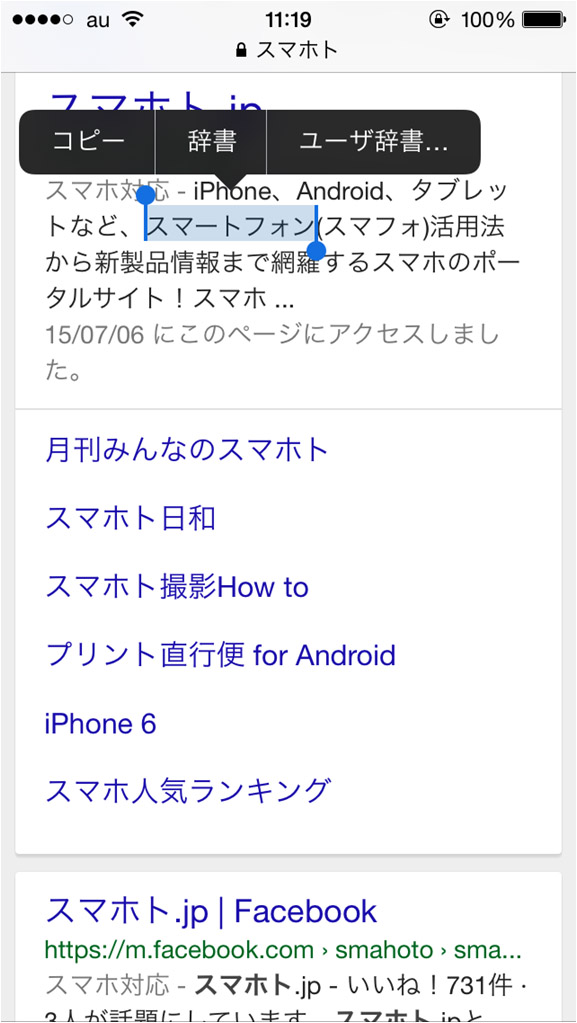
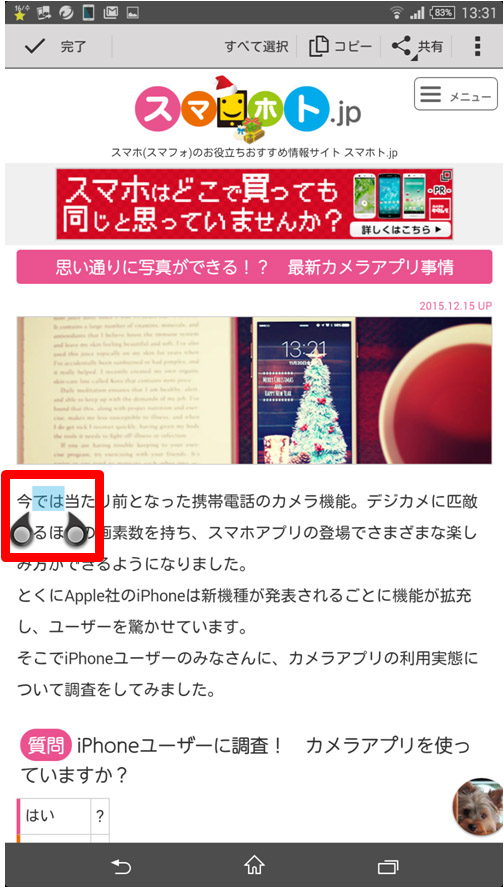
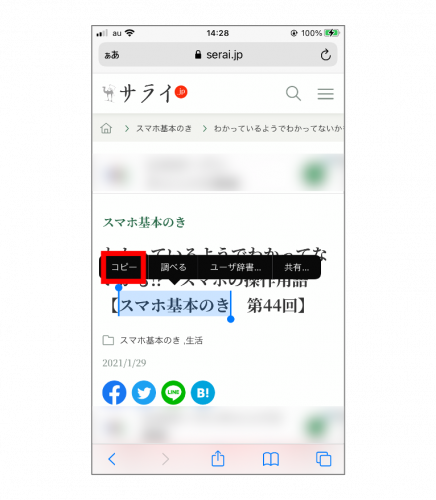
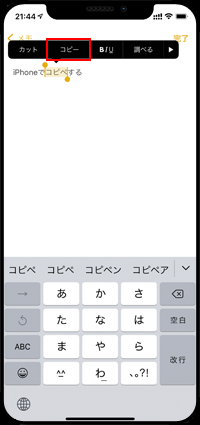
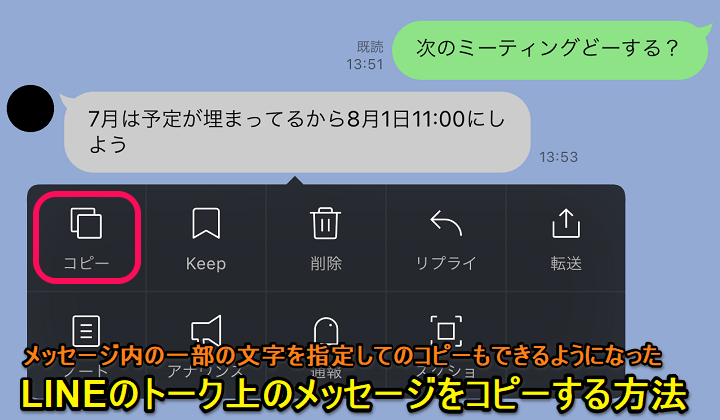
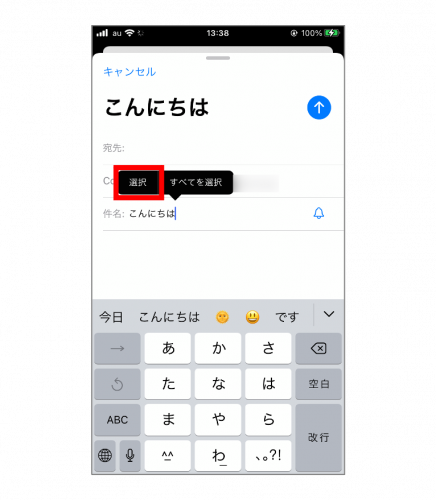
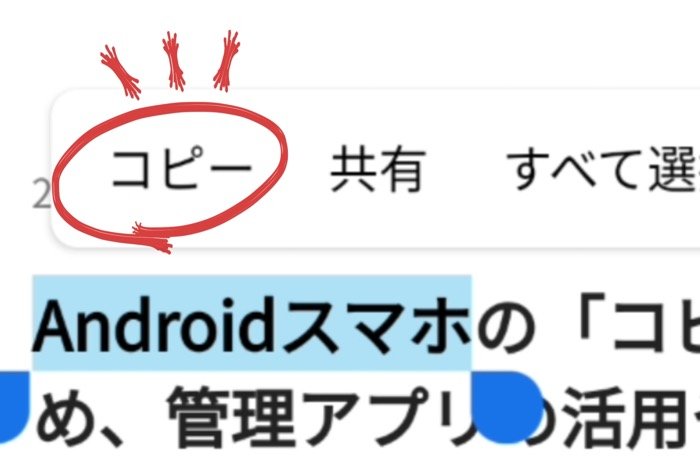
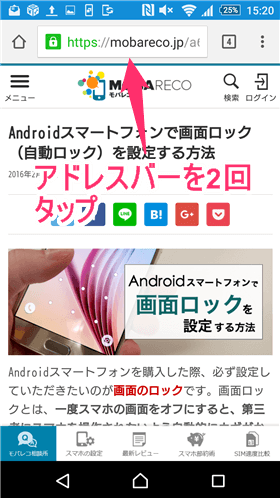
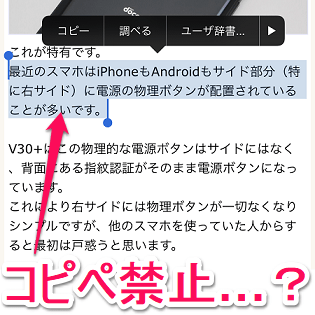
iPhoneでジェスチャーを使ってコピー&ペーストをする方法 1 従来と同じように、画面をタップして、コピーしたいテキストを選択して強調表示にする。 コピーしたい文字を選択する。 画像:筆者によるスクリーンショットを編集部で加工。 ひとつの 貼り付けは、従来通り、貼り付けたい場所に長押しすればok。 いやー、まさ か2度タップ とは。「スマホのコピペ(コピー&ペースト)といえばロングタップ」に慣れている人にとっては衝撃の方法でした。
Incoming Term: スマホ メール コピー 貼り付け,


0 件のコメント:
コメントを投稿